
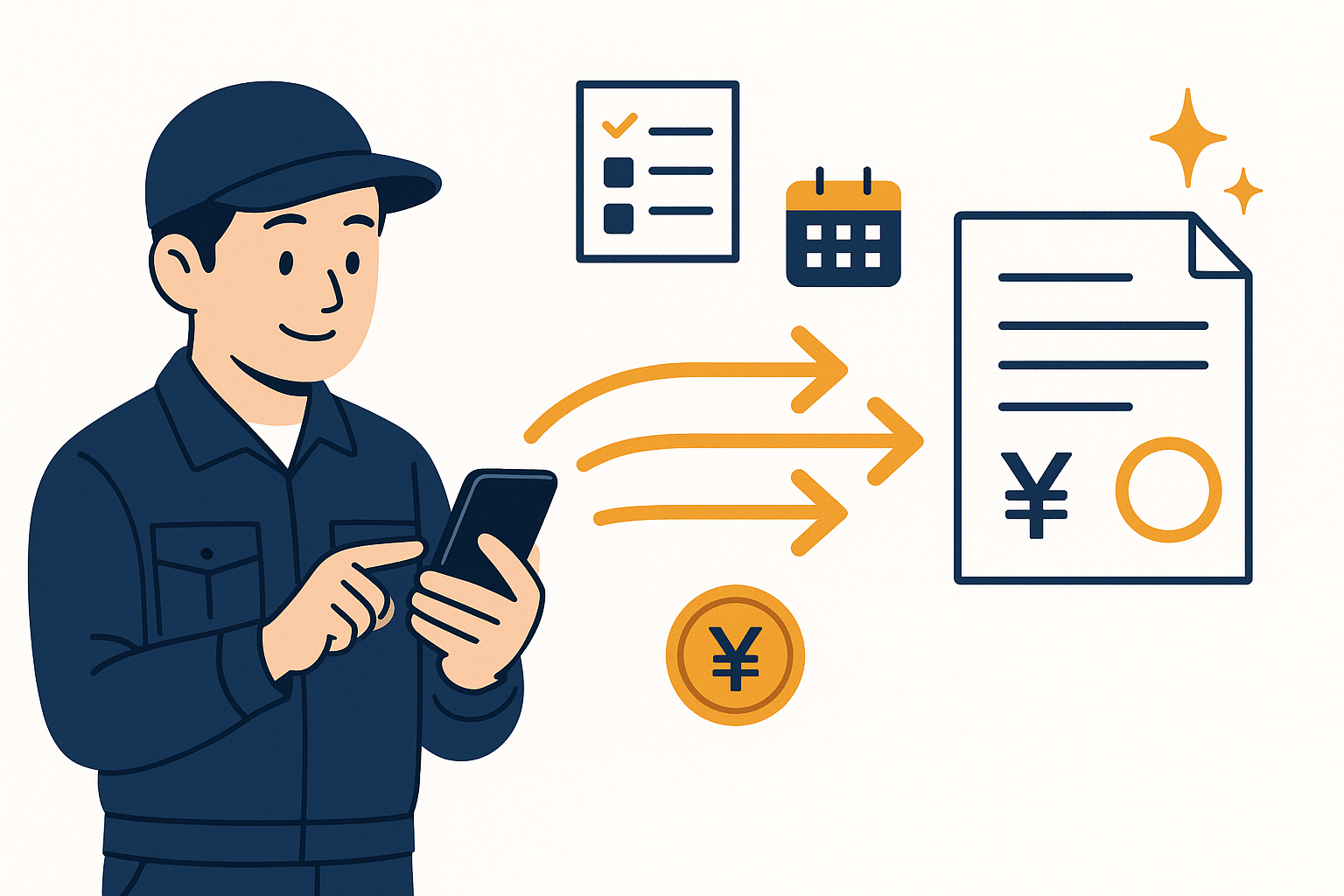
月末になると憂鬱だったのが、請求書の作業でした。日報見ながら金額を手で計算して転記して——これ、なくなるだけで体感の仕事量が全然違います。
現場名・作業量・人件費を日報から手でコピーして請求書に転記する。毎月この繰り返しでしたが、日報と請求書が連動するアプリに変えてから月末の作業時間が半分以下になりました。
日報から請求書を作るときの3つの手間
①二重入力の無駄
日報に書いた現場名・作業内容・時間を、請求書を作るときにもう一度入力する。毎月この繰り返しです。
②集計ミスのリスク
複数の現場を掛け持ちしていると、どの現場に何日入ったか集計ミスが起きやすいです。請求漏れや金額ミスが一番怖い。
③インボイス対応の手間
2023年からインボイス制度が始まって、登録番号・税率・税額を正確に記載しないといけなくなりました。手書き・エクセルだとチェック項目が増えて大変です。
解決策:日報と請求書が連動するアプリを使う
自分が使っているのは K.I.C nippo というアプリです。日報に入力した現場・作業時間・人員のデータが、そのまま請求書作成に流れます。
具体的な流れはこうです:
- 現場ごとに日報を入力(現場名・作業内容・人員・時間)
- 月末に「請求書を作成」をタップ
- 元請ごとに日報データが自動集計される
- 金額・税率を確認してPDF出力
手入力はほぼゼロです。インボイス登録番号・振込先も登録しておけば自動で入ります。
手動管理との比較
| 項目 | エクセル管理 | K.I.C nippo |
|---|---|---|
| 月末の入力時間 | 2〜3時間 | 10〜15分 |
| 転記ミスのリスク | 高い | なし |
| インボイス対応 | 自分で設定 | 自動対応 |
| PDF出力 | 別ソフト必要 | アプリ内で完結 |
日報入力から請求書PDFまでの流れ
Step 1:日報を入力する
現場名・作業内容・開始終了時刻・人員をスマホで入力します。1〜2分で終わります。
Step 2:会社情報・振込先を登録
最初の1回だけ設定します。インボイス登録番号もここに入れておきます。
Step 3:月末に請求書を作成
「請求書」メニューから月を選ぶと、元請ごとに日報データが集計されます。金額を確認してPDF出力するだけです。
Step 4:そのまま送付
PDFをメールに添付、または印刷して郵送できます。
まとめ
日報から請求書が自動で作れるようになると、月末の作業がまるで変わります。転記ミスもなくなるし、インボイス対応も楽になりました。まずは無料で日報機能から試してみてください。


Comments