
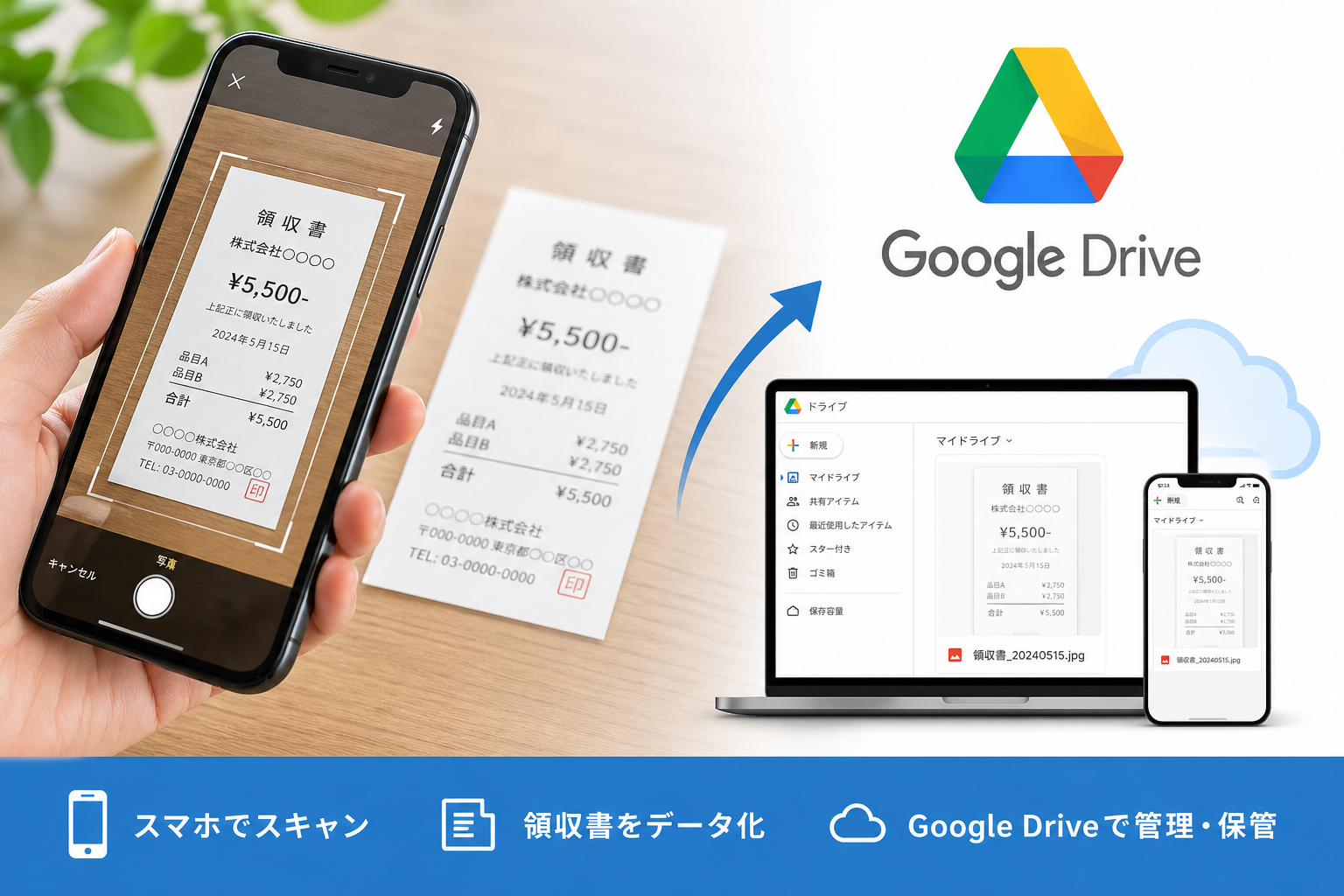
職人を雇うようになってから領収書の管理が地味にしんどかった。現場帰りにポケットに突っ込んだレシートが財布の中でぐちゃぐちゃになって、確定申告の時期に「あのレシートどこ行った」となるのは一度や二度じゃなかった。スマホのGoogleドライブにスキャン機能があると知ってから、その悩みがほぼ消えた。やり方をまとめる。
Googleドライブのスキャン機能とは
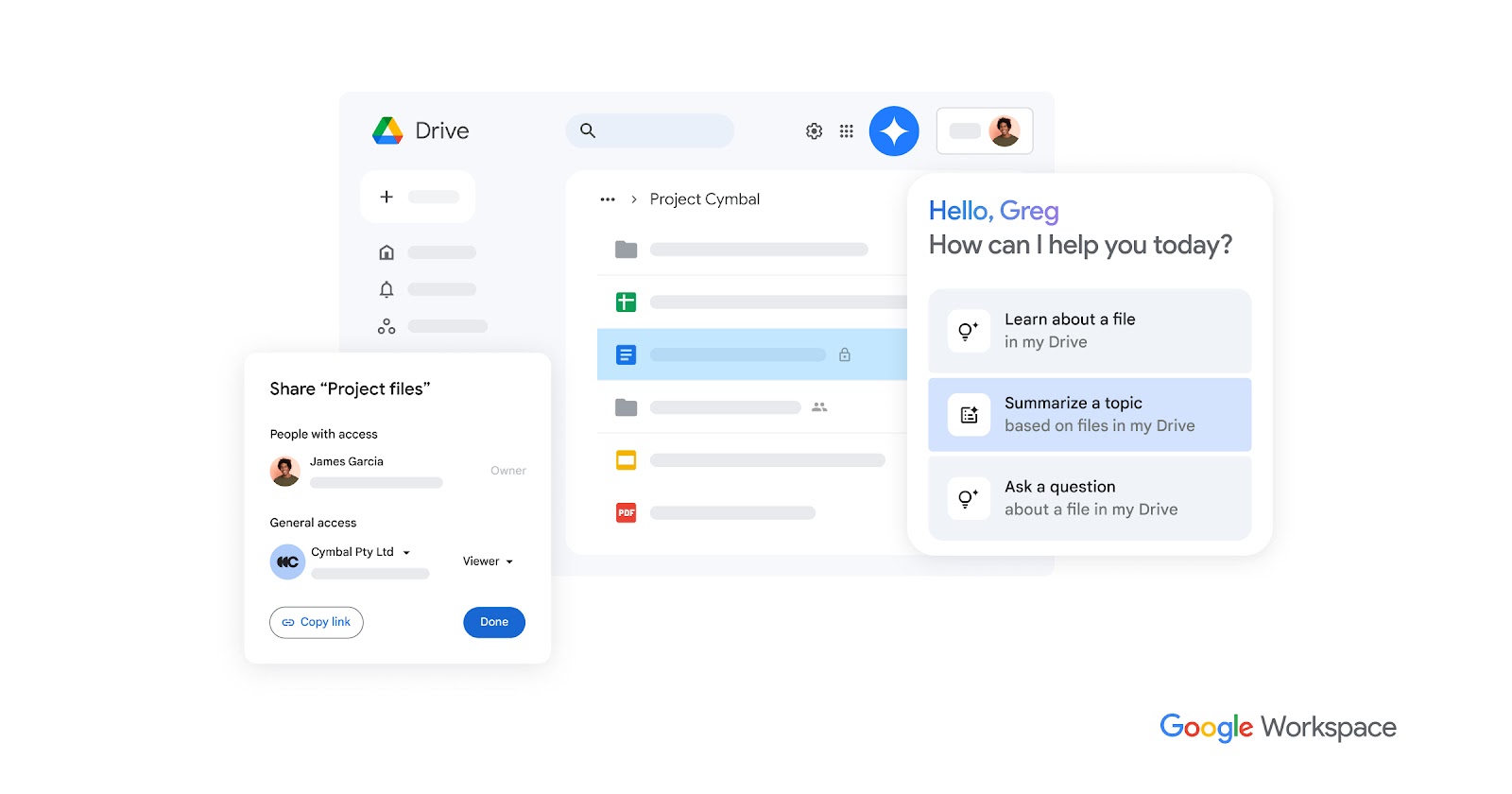
Googleドライブのスマホアプリにはカメラで書類を撮影してPDF化する機能が標準搭載されている。専用のスキャナーは不要で、スマホのカメラで撮るだけで自動的に台形補正・明るさ補正をかけてPDFとして保存してくれる。iOSもAndroidも対応している。
スキャンの手順
- Googleドライブアプリを開く
- 右下の「+」ボタンをタップ
- 「スキャン」を選択
- 領収書にカメラを向けて撮影(複数枚まとめてOK)
- 自動補正されたプレビューを確認して「保存」
- 保存先フォルダを選んで完了
撮影から保存まで1枚30秒もかからない。現場の帰り道や車の中でその日のレシートをまとめてスキャンするだけでいい。
フォルダ構成の作り方
スキャンしたまま放り込んでも後で探せなくなる。最初にフォルダ構成を決めておくのが重要だ。
シンプルな月別管理(おすすめ)
📁 領収書
 ┣ 📁 2026年
 ┃  ┣ 📁 01月
 ┃  ┣ 📁 02月
 ┃  ┣ 📁 03月
 ┃  ┗ ...
 ┗ 📁 2025年
    ┗ ...
月別が一番シンプルで長続きする。カテゴリ別(材料費・交通費・外食など)に分けたくなるが、撮影のたびに分類するのは面倒で続かない。月別に保存して確定申告のときにまとめて仕分けする方が実態に合っている。
ファイル名のつけ方
Googleドライブのスキャンはデフォルトで「スキャン_YYYYMMDD_HHMMSS.pdf」という名前で保存される。そのままでも日付は入るが、後から内容を探しやすくするために「20260425_コメリ_材料費.pdf」のように日付+店名+用途に変えておくと確定申告のときに楽になる。
電子帳簿保存法との関係
2024年1月から電子帳簿保存法が改正され、電子取引(ネット注文の領収書メールなど)のデータ保存が義務化された。一方、紙の領収書をスキャンしてPDFで保存する「スキャン保存」は任意だ。ただし要件を満たせば紙の原本を廃棄できる。
年売上5,000万円未満なら検索機能の要件が不要
スキャン保存には本来「日付・金額・取引先で検索できること」という検索機能の要件があるが、基準期間(前々年)の売上高が5,000万円以下の事業者はこの要件が免除される。代わりに税務調査の際にデータをダウンロードして提示できれば問題ない。
多くの一人親方・小規模建設事業者はこの特例に該当するため、検索インデックスの整備をしなくても適法にスキャン保存を運用できる。
原本を捨てるために必要な条件
検索機能の要件が不要になっても、原本を廃棄するには以下の条件をすべて満たす必要がある。
| 要件 | 内容 |
|---|---|
| 入力期間 | 受領後おおむね2ヶ月以内にスキャン |
| 解像度・カラー | 200dpi以上、カラー撮影 |
| 改ざん防止 | タイムスタンプの付与、または訂正・削除の履歴が残るクラウドサービスの利用 |
| 事務処理規程 | スキャン保存の手順を文書化して運用する |
Googleドライブだけでは不十分な点
Googleドライブは標準では「訂正・削除の履歴が残る」要件を満たさないため、単体では原本廃棄の根拠にならない。ただし「事務処理規程」(スキャン後の紙の適切な廃棄手順を定めた社内ルール)を整備することで対応できる場合がある。
確実に原本を廃棄したい場合は、電子帳簿保存法に正式対応したfreeeやマネーフォワードのレシートスキャン機能(タイムスタンプ付与)を使うのが最もリスクが低い。
※ 電子帳簿保存法は改正が頻繁なため、最新の要件は国税庁のサイトまたは顧問税理士に確認することをすすめる。
確定申告ソフトと連携するともっと楽になる
① freee会計(レシート自動読み取り・電帳法対応)
freeeのスマホアプリはレシートをカメラで撮影すると日付・金額・店名をAIで自動読み取りして経費として登録してくれる。タイムスタンプ付与にも対応しており、正式なスキャン保存として運用できるため原本の廃棄が可能になる。確定申告まで一気通貫で完結する。
② マネーフォワード クラウド確定申告(レシートスキャン・電帳法対応)
マネーフォワードも同様にレシートのスキャン読み取りと電子帳簿保存法への対応機能を持つ。タイムスタンプ付与に対応しており、要件を満たした形でスキャン保存ができるため原本廃棄が可能になる。
③ Googleドライブのみで完結(無料・原本は保管)
月々のレシートをスキャンして月別フォルダに保存するだけなら無料で完結する。ただし改ざん防止要件を単体では満たさないため、紙の原本は7年間保管が必要だ。「紙をなくさない・すぐ確認できる」という目的には十分機能する。freeeやマネーフォワードを使う前段階として、まずGoogleドライブから始めるのがハードルが低くておすすめだ。
おすすめのフロー
- 現場帰りor当日中に:Googleドライブアプリでスキャン → 月別フォルダに保存
- 月末に:その月のフォルダをざっと見て、金額と用途を確認
- 確定申告前(1〜2月)に:PDFを見ながらfreeeかマネーフォワードに入力、または手動集計
- 紙の原本は:freee・マネーフォワードのタイムスタンプ機能を使っていれば廃棄可。Googleドライブのみの場合は7年間保管
関連記事:一人親方の確定申告のやり方
領収書の管理と同様に、日々の作業記録も残しておくと確定申告がさらに楽になる。自分は K.I.C nippo で現場の日報を記録しており、どの現場でどんな経費を使ったか一目でわかるようになった。日報と領収書をセットで管理する習慣をつけると、年末の申告作業が格段に減る。
まとめ
- GoogleドライブのスキャンはスマホだけでPDF化できる無料機能
- 月別フォルダに保存するだけで、確定申告時の「あのレシートどこ行った」がなくなる
- 年売上5,000万円未満の事業者は電子帳簿保存法の検索機能要件が免除される
- 原本を廃棄するにはタイムスタンプ付与(freee・マネーフォワード)が必要。Googleドライブ単体では不可
- まずGoogleドライブで習慣をつけてから、慣れたら確定申告ソフトに移行するのがおすすめ
デジタル化は一気にやろうとすると続かない。「現場から帰ったらスキャン」という1アクションだけ習慣にするところから始めるといい。
領収書管理と合わせて日報も記録しておくと確定申告の準備がさらに楽になる。「一人親方向け日報アプリ比較5選【2026年版】」で日報アプリを紹介しています。
現場写真も同様にスマホで管理できます。「現場写真の管理はアプリで解決!写真管理アプリ4選を比較」もあわせてどうぞ。

Comments